Web検索コマンド
Web検索を行うためのコマンド。
コマンドを実行すると、システムの既定のブラウザでWeb検索を行う。
GoogleやTwitterなどの検索に対して名前を付けて、その名前で検索サイトを使い分けることができる。
例えば、Google検索にgという名前を付けて、g (検索ワード) で検索を実行できる。
設定画面
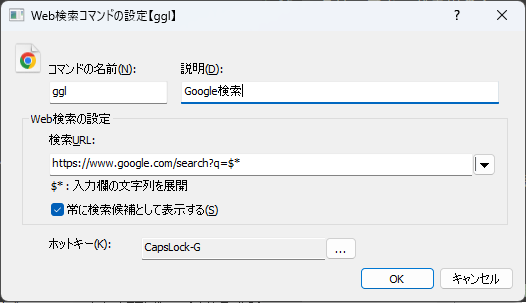
コマンドの名前
入力画面からWeb検索コマンドを実行するためのキーワード説明
コメント表示欄に記載される文字列。検索URL
検索するためのURLを指定する。
$*を含めると、その部分が検索キーワードに置き換えられる。Google検索を行う場合は、
https://www.google.com/search?q=$*と指定すればよい例えば「Soccer」というキーワードを指定した場合、
https://www.google.com/search?q=Soccerとなる
▼
主要な検索エンジンのURLを選択して、入力することができる
Google/Bing/DuckDuckGo/X/Amazon/Youtube が選択できる常に検索候補として表示する
チェックすると、コマンド名を入力しなくても、検索ワードを入れるだけで候補として表示されるようになる
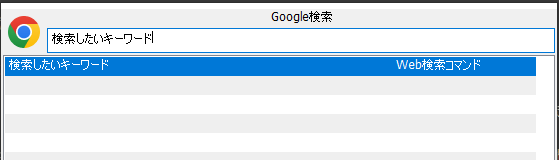
この場合弱一致扱いとなる
検索URLに
$*を入力したときだけ表示される
ホットキー
コマンドを呼び出すキーバインドを設定できる。
設定したキーを押下すると、入力欄が表示され、コマンド名が入力された(キーワードで絞り込みができる)状態になる左上のアイコン欄
アイコン欄を右クリックすると、コンテキストメニューが表示される。
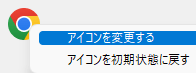
アイコンを変更する
選択すると、ファイルを選択するダイアログが表示される。画像ファイルを選択すると、その画像をアイコンとして使用することができる。PNG/JPG/GIF/BMP形式のファイルが利用可能
検索サイトごとにアイコンを変えると視認性が高まるのでおすすめ
アイコンを初期状態に戻す
選択すると、変更したアイコンを元に戻すことができる
実行時の動作
押下キー |
動作 |
|---|---|
|
ブラウザで検索を実行する |